إعداد البريد الإلكتروني
حوِّل صندوق بريد الدعم عندك إلى قناة يردّ عليها الذكاء الاصطناعي. العملاء يواصلون الكتابة إلى العنوان اللي يعرفونه، ووكيلك يردّ في نفس سلسلة الرسائل.
وش يعني ربط البريد الإلكتروني فعلياً
Orki ما يستولي على صندوق بريدك. تبقى مع مزوّد البريد اللي عندك، وبنفس العنوان، وبنفس سجلات MX.
كل اللي تسويه هو إضافة قاعدة تحويل ترسل نسخة من البريد الوارد إلى عنوان ينشئه لك Orki.
| Orki يحتاج | Orki ما يحتاج |
|---|---|
| قاعدة تحويل إلى العنوان اللي نعطيك إياه | كلمة مرور صندوق بريدك |
| (اختياري) بعض سجلات DNS، عشان ترسل من نطاقك | وصول IMAP أو POP |
| أي تغيير على سجلات MX عندك | |
| صلاحية OAuth على Google أو Microsoft |
الوصول إلى البريد الإلكتروني
- اذهب إلى التكاملات في الشريط الجانبي
- اضغط على البريد الإلكتروني
- اضغط على صندوق بريد جديد (يتطلب صلاحية مدير أو مدير عام)
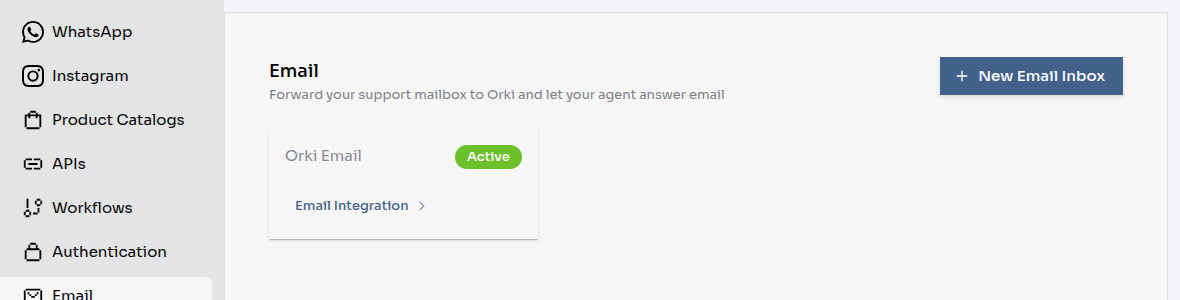
الخطوة 1: أنشئ صندوق البريد
إنشاء صندوق البريد ما يطلب منك أي شيء. اضغط الزر ويولّد Orki مباشرة عنواناً فريداً لك، ثم يفتح إعدادات الصندوق.
عنوانك يكون بهذا الشكل:
تلقاه في صفحة الصندوق تحت التحويل، في حقل عنوانك في Orki للقراءة فقط، وبجانبه زر نسخ.
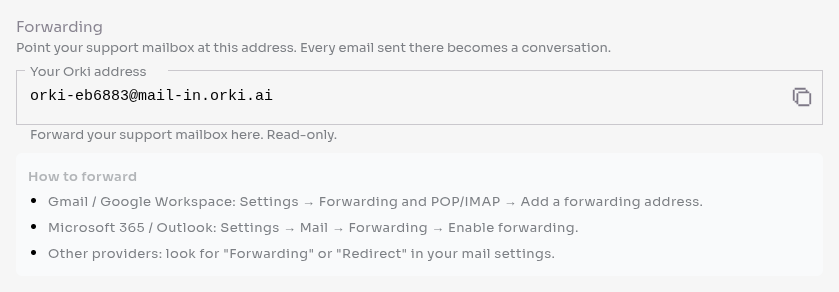
اللاحقة مو للزينة. لو كان العنوان ببساطة [email protected]، أي شخص يقدر يخمّنه ويرمي رسائل مباشرة في صندوقك. تعامل مع العنوان الكامل مثل ما تتعامل مع رابط webhook — شاركه مع مزوّد بريدك، لا مع العامة.
الخطوة 2: حوِّل صندوق بريد الدعم
فعّل التحويل عند المزوّد اللي يستضيف صندوق بريد الدعم عندك:
- Gmail / Google Workspace — الإعدادات ← إعادة التوجيه و POP/IMAP ← إضافة عنوان إعادة توجيه
- Microsoft 365 / Outlook — الإعدادات ← البريد ← إعادة التوجيه ← تفعيل إعادة التوجيه
- مزوّدون آخرون — دوّر على "Forwarding" أو "Redirect" في إعدادات البريد
أغلب المزوّدين يرسلون رمز تأكيد إلى عنوان التحويل قبل تفعيل القاعدة. تلك الرسالة تصل إلى Orki كمحادثة عادية — افتح المحادثات، دوّرها، وانسخ الرمز من هناك.
كلٌّ من Gmail و Microsoft يخليك تختار بين "حوّل واحتفظ بنسخة" و"حوّل واحذف". الاحتفاظ بنسخة هو الخيار الأأمن وأنت في البداية — ما في شيء يعتمد عليه، لكنه يعطيك مرجعاً احتياطياً لكل اللي وصل.
الخطوة 3: اختر الوكيل الافتراضي
في صفحة الصندوق، اختر أي وكيل ذكي يردّ على المحادثات البريدية الجديدة من قائمة الوكيل الافتراضي. يُحفَظ الاختيار فور اختياره.
تقدر كذلك تختار بدون وكيل افتراضي — البريد يوصل ويُحفَظ، بس ينتظر موظفاً بشرياً.
الخطوة 4: اضبط شكل الردود (اختياري)
قسم هوية المُرسِل يتحكّم بشكل ظهور ردودك في صندوق العميل.
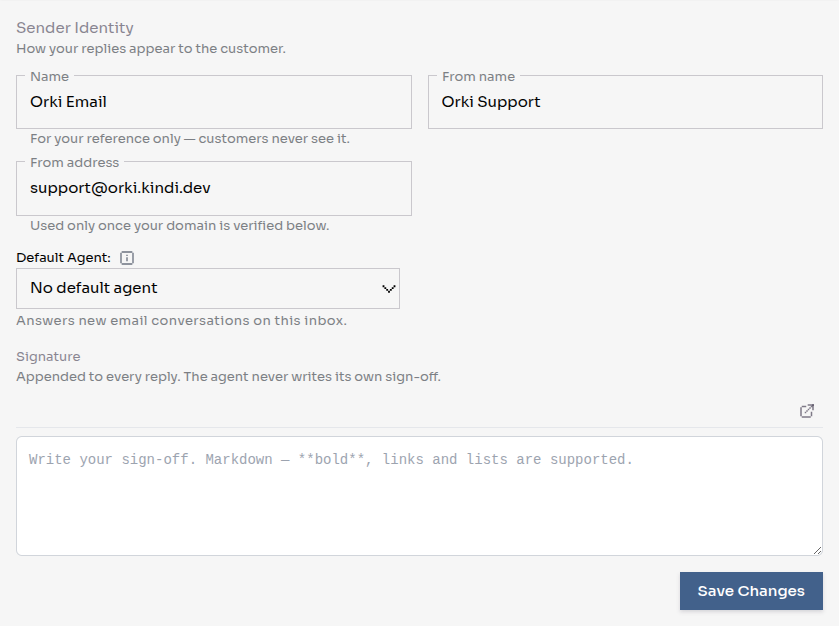
الاسم
تسمية داخلية لهذا الصندوق — "الدعم"، "الفوترة"، "متجر أوروبا". العملاء ما يشوفونها أبداً. هي اللي تميّز الصندوق في قائمة التكاملات عندك.
اسم المُرسِل
الاسم الظاهر على البريد الصادر، مثلاً دعم Acme. إذا تركته فاضي، يُستخدم اسم شركتك.
عنوان المُرسِل
العنوان اللي تبي الردود تجي منه، مثلاً [email protected].
اتركه فاضي إذا ما عندك مشكلة أن الردود تجي من عنوان Orki عندك — هذا إعداد كامل وشغّال، وهو اللي تبدأ عليه أغلب الصناديق.
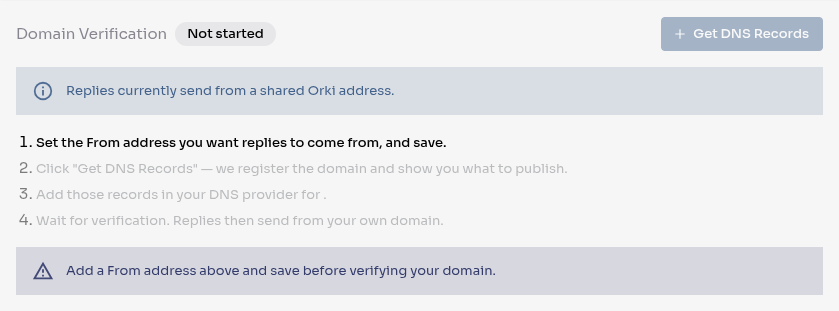
عنوان المُرسِل ما يشتغل إلا بعد ما تتحقق من النطاق. قبل ذلك، تظل الردود تخرج من عنوان Orki عندك. راجع الخطوة 5.
التوقيع
توقيعك، يُضاف تلقائياً إلى كل ردّ.
اكتبه بصيغة Markdown — **غامق**، الروابط والقوائم كلها تشتغل. أي HTML خام يُزال لدواعي الأمان.
**دعم Acme**
[acme.com](https://acme.com) · +968 1234 5678
لأن Orki يضيف توقيعك تلقائياً، الوكيل مُوجَّه ألا يضيف "مع خالص التقدير، …" من عنده. تحصل على توقيع واحد ثابت في كل ردّ بدل اللي يخترعه الذكاء الاصطناعي كل مرة.
الخطوة 5: أرسل من نطاقك (اختياري)
هذي الخطوة اختيارية فعلاً. صندوقك يشتغل من البداية للنهاية بدونها — اقرأ القسم اللي بعده قبل ما تقرر إنك تحتاجها.
إذا ما تبي تستخدم نطاقك أنت
اترك عنوان المُرسِل فاضياً وخلاص. ما في شيء تنشره، ولا DNS، ولا انتظار.
الردود تخرج من عنوان Orki مشترك مبني من صندوقك نفسه:
From:      دعم Acme <[email protected]>
Reply-To:  acme-7f3a2b+…@mail-in.orki.ai
| علامتك التجارية تظل ظاهرة | صندوق العميل يعرض المُرسِل باسم "دعم Acme" — اسم المُرسِل عندك، مو اسمنا. العنوان وراه فقط هو تبع Orki. |
| موثَّق أصلاً | نطاق Orki موقَّع بـ DKIM، فردودك تعدّي نفس الفحوصات اللي يعدّيها نطاق متحقَّق منه. ما تروح للـ Spam بسبب غياب التوقيع. |
| الردود توصلك | ترويسة Reply-To تحمل رمز توجيه صندوقك، فردّ العميل يرجع لنفس المحادثة. |
العنوان خاص بصندوقك وحده — وهذا اللي يخلي ردودك قابلة للتوجيه وسمعة إرسالك منفصلة عن بقية عملاء Orki.
@orki.ai و @mail.orki.ai نطاقات خاصة بـ Orki، فما تنفع كعنوان مُرسِل — التطبيق يرفضها ويرجّعك هنا. العنوان المشترك اللي تحصل عليه يُعطى تلقائياً.
طيب ليش أتحقق أصلاً؟
سبب واحد: يشوف العملاء [email protected] بدل عنوان Orki. إذا هذا يهم علامتك التجارية، انشر السجلات أدناه. وإذا ما يهم، اقفز إلى الخطوة 6.
مزوّدو البريد الحديثون يتحققون أن الرسالة اللي تدّعي أنها من acme.com وقّعها فعلاً من يتحكّم بـ acme.com. الإرسال نيابة عنك قبل ضبط ذلك يودّي ردودك للـ Spam — ويضرّ بسمعة نطاقك في نفس الوقت. سجلات DNS أدناه هي اللي تخلي التوقيع ممكناً.
1. عيّن عنوان المُرسِل واحفظ
زر احصل على سجلات DNS يظل معطّلاً إلى أن يُحفَظ عنوان مُرسِل على الصندوق. قائمة الخطوات في الصفحة تبيّن لك وين وصلت.
2. احصل على سجلاتك
اضغط احصل على سجلات DNS. يسجّل Orki النطاق ويعرض لك بالضبط وش تنشر.
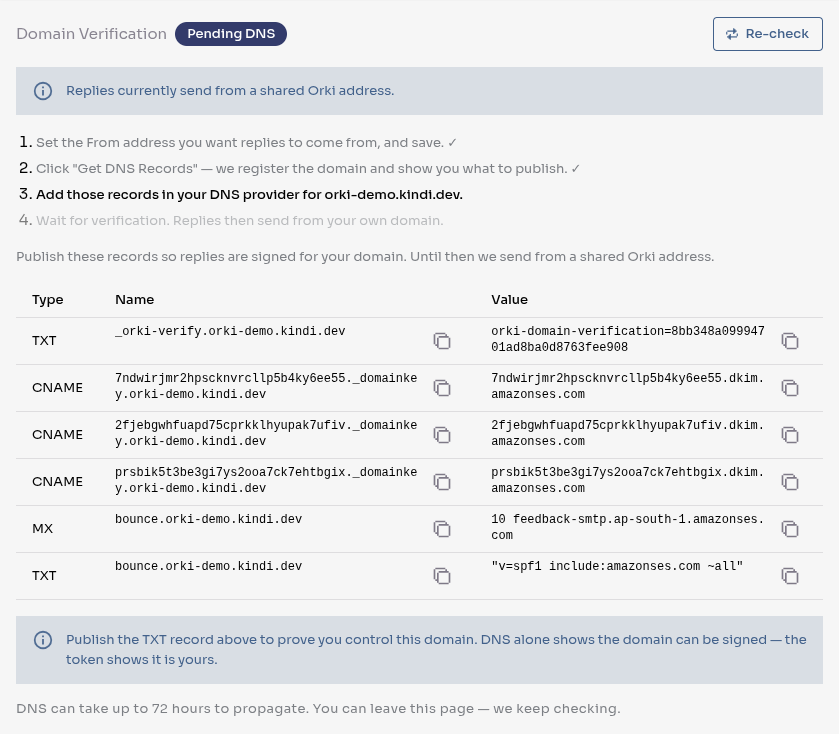
لعنوان مُرسِل [email protected] بتحصل على ستة سجلات:
| النوع | الاسم | القيمة |
|---|---|---|
| TXT | _orki-verify.acme.com | orki-domain-verification=<الرمز عندك> |
| CNAME | <token1>._domainkey.acme.com | <token1>.dkim.amazonses.com |
| CNAME | <token2>._domainkey.acme.com | <token2>.dkim.amazonses.com |
| CNAME | <token3>._domainkey.acme.com | <token3>.dkim.amazonses.com |
| MX | bounce.acme.com | 10 feedback-smtp.ap-south-1.amazonses.com |
| TXT | bounce.acme.com | "v=spf1 include:amazonses.com ~all" |
انسخ القيم بالضبط من التطبيق — كل خانة اسم وقيمة لها زر نسخ خاص فيها. وش تسوّي كل مجموعة:
| السجلات | الغرض |
|---|---|
| سجلات CNAME الثلاثة | مفاتيح توقيع DKIM. تخلي مزوّدي البريد يتأكدون أن الردّ جاء فعلاً من نطاقك. |
| سجل TXT للتحقق | يثبت أن النطاق لك أنت. مفاتيح التوقيع وحدها تبيّن أن النطاق يمكن توقيعه — ما تبيّن مين طلب ذلك. |
سجلا MX و SPF على bounce. | يوجّهان الرسائل المرتدّة والشكاوى إلى نطاقك الفرعي بدل نطاق عام، وهذا يحسّن وصول رسائلك. |
3. انشرها عند مزوّد DNS عندك
أضف كل سجل في الخدمة اللي تستضيف DNS عندك — Cloudflare أو GoDaddy أو Route 53 أو مسجّل نطاقك.
كثير من لوحات DNS تضيف نطاقك تلقائياً. إذا كان حقل الاسم يعرض .acme.com تحته، اكتب _orki-verify — مو _orki-verify.acme.com. تكراره ينتج _orki-verify.acme.com.acme.com، وهذا ما يُحلّ أبداً. هذا أكثر سبب شائع لفشل التحقق.
4. انتظر
تغييرات DNS قد تحتاج حتى 72 ساعة للانتشار، مع أن أغلب المزوّدين أسرع بكثير. يعيد Orki الفحص كل 30 ثانية والصفحة مفتوحة، ويواصل الفحص بعد ما تغادرها — ما في شيء تضغطه مرة ثانية.
حالات التحقق
| الحالة | وش تعني |
|---|---|
| لم يبدأ | النطاق ما تسجّل بعد. اضغط احصل على سجلات DNS. |
| بانتظار DNS | صدرت السجلات، وننتظر ظهورها. وتظهر كذلك لما يكتمل التوقيع لكن سجل ملكية TXT ما انلقى بعد. |
| تم التحقق | خلاص. الردود صارت تخرج من عنوانك أنت. |
| فشل | التحقق ما نجح. تأكد أن كل سجل مطابق تماماً، ثم اضغط إعادة الفحص. |
| فشل مؤقت | مشكلة عابرة عند المزوّد. جرّب إعادة الفحص لاحقاً. |
الشريط أعلى القسم يخبرك دائماً أي عنوان مستخدَم فعلياً، فما تحتاج تخمّن أبداً.
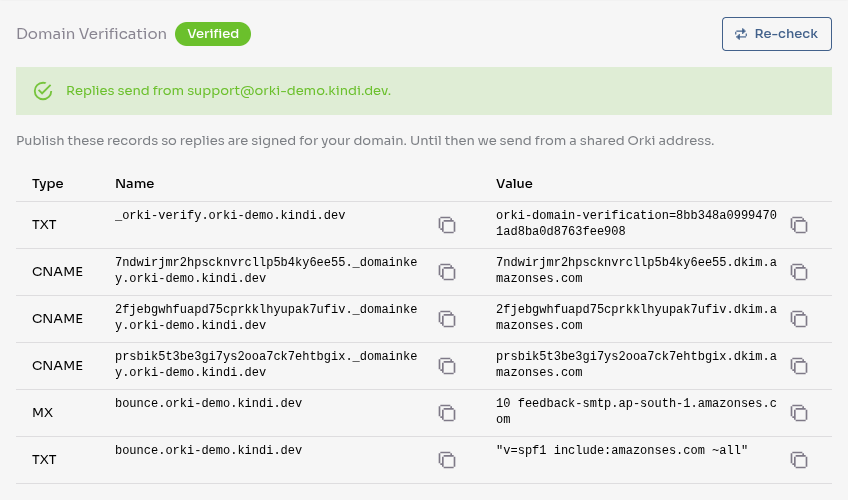
بمجرد ما يصير الوسم تم التحقق، تنتقل الردود إلى عنوانك أنت مباشرة — ما في شيء ثاني تضغطه.
النطاق ممكن يظل على بانتظار DNS حتى بعد ما تُحَلّ سجلات CNAME عندك. هذا معناه أن سجل ملكية TXT لا يزال ناقصاً. لازم الاثنان ينجحان قبل ما يرسل Orki باسم نطاقك.
تغيير عنوان المُرسِل لاحقاً
الانتقال إلى عنوان على نطاق مختلف يصفّر التحقق — النطاق الجديد يحتاج سجلاته الخاصة. أما تغيير الجزء الأول فقط (support@ ← help@) على نطاق متحقَّق منه فما يغيّر شيئاً.
orki.ai ونطاقاتها الفرعية نطاقات خاصة بالمنصة — راجع أعلاه. اترك الحقل فاضياً للإرسال من العنوان المشترك.
الخطوة 6: صياغة مسودة بدل الإرسال (اختياري)
قسم السلوك فيه مفتاحان. كلاهما يُحفَظ لحظة تبديله.

السماح للذكاء الاصطناعي بالرد تلقائياً
مفعّل (الافتراضي) — الوكيل يردّ على البريد الوارد بنفسه.
مطفأ — ما يُرسَل شيء تلقائياً. البريد يُستقبَل ويُحفَظ، وتنتقل المحادثة إلى تحتاج انتباه، ويُصاغ ردّ مقترح لمن يستلمها. زميلك يراجعه ويرسله.
هذا الإعداد هو المناسب وأنت تبني ثقتك بالوكيل، أو على صندوق كل ردّ فيه يحتاج مراجعة بشرية.
مُفعَّل
الإطفاء يعني أن البريد المُرسَل إلى هذا العنوان يُتجاهَل. استخدمه لإيقاف صندوق مؤقتاً بدون حذفه — وتقدر تخلي قاعدة التحويل عندك مكانها.
إدارة صندوقك
كل صندوق يظهر كبطاقة في صفحة التكاملات > البريد الإلكتروني، وتعرض اسمه، ووسم مُفعَّل أو غير مُفعَّل، والوكيل الافتراضي المعيَّن. اضغط تكامل البريد الإلكتروني على البطاقة لفتح إعداداته.
حذف صندوق
اضغط حذف أعلى صفحة الصندوق.
يتوقف استقبال البريد المُرسَل إلى ذلك العنوان. المحادثات القائمة تبقى محفوظة — حذف الصندوق ما يحذف سجل المحادثات أبداً.
تذكّر تشيل قاعدة التحويل عند مزوّد بريدك بعدها. وإلا بيظل يحوّل إلى عنوان ما عاد يستقبل بريداً، وقد يبدأ مزوّدك يبلّغك بفشل التسليم.
حدود التكاملات
صناديق البريد تشترك في نفس حصة التكاملات مع واتساب وإنستغرام والدردشة عبر الويب وأدوات API. راجع حدّك في الإعدادات > الفوترة.
الخطوات التالية
- ميزات البريد الإلكتروني - وش يدعمه البريد، ووش ما يدعمه
- المحادثات - شاهد المحادثات البريدية الواردة
- الوكلاء الأذكياء - اضبط سلوك وكيلك
- إعدادات التسليم - حدّد قواعد التصعيد للموظفين